









 Mohammad Yan Yusuf
 IDXChannel - Cara mengatasi story Instagram buram bisa dilakukan dengan sembilan langkah berikut ini.
Instagram, sebagai platform media sosial berfokus pada gambar dan video, seringkali menjadi pilihan untuk berbagi konten kreatif.
Namun, terkadang, masalah muncul ketika video yang diunggah ke Instagram memiliki kualitas yang pecah atau buram. Bagaimana cara mengatasi story Instagram buram? Simak beberapa tips yang dihimpun IDX Channel dari berbagai informasi tepercaya.
Kami mencatat sedikitnya ada sembilan cara mengatasi story Instagram buram. Berikut langkahnya.
Instagram memiliki fitur Data Saver yang dapat mengompres konten yang diunggah untuk menghemat kuota pengguna. Untuk menjaga kualitas video, pastikan Data Saver dimatikan.
Aktifkan juga opsi "Upload at Highest Quality" untuk memastikan kualitas video tetap terjaga.
Langkah-langkah matikan Data Saver:

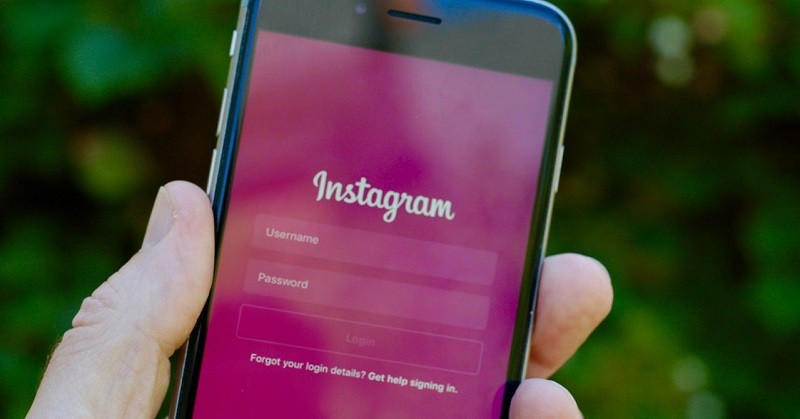
9 Cara Mengatasi Story Instagram Buram. (FOTO: MNC MEDIA)
Mengunggah video melalui PC dapat mengurangi kompresi yang biasanya terjadi saat menggunakan perangkat mobile. Gunakan browser seperti Google Chrome untuk mengakses Instagram.
Jika website Instagram tidak mendukung unggah video, Anda bisa menggunakan langkah-langkah khusus untuk mengakalinya.
Pastikan koneksi internet stabil dan memiliki kecepatan yang memadai. Instagram akan melakukan kompresi jika koneksi lambat, sehingga menjaga kecepatan internet dapat mempertahankan kualitas video.
Lakukan tes kecepatan internet menggunakan situs seperti Speedtest.net atau Fast.com untuk memastikan kecepatan di atas 10 Mbps.
Jika memindahkan video dari PC ke HP, hindari penggunaan aplikasi pesan instan seperti WhatsApp atau LINE, karena dapat menyebabkan kompresi.
Gunakan USB File Transfer atau cloud service seperti Google Drive atau OneDrive untuk mentransfer file tanpa mengurangi kualitas.
Unggah video dengan resolusi tinggi, seperti 4K atau minimal 1080p 60 fps. Meskipun Instagram akan melakukan kompresi, video dengan resolusi tinggi memiliki bitrate yang lebih tinggi, menjaga kualitasnya lebih baik.
Pastikan aplikasi Instagram selalu diperbarui untuk mendapatkan perbaikan bug dan peningkatan kualitas. Perbarui aplikasi melalui Google Play Store atau App Store.
Instagram memiliki batasan format untuk setiap tipe video (Story, Feed, IGTV, Reels). Pastikan video sesuai dengan batasan tersebut untuk menghindari kompresi berlebih.
Gunakan kamera built-in Instagram untuk merekam atau memotret video. Kadangkala, hasilnya lebih jernih dibandingkan dengan menggunakan kamera HP.
Jika semua upaya di atas tidak berhasil, Anda dapat menggunakan aplikasi pihak ketiga seperti StoryLab atau VLLO untuk menyunting dan mengunggah video dengan kualitas yang diinginkan.
Dengan mengikuti tips di atas, Anda dapat mengatasi masalah kualitas video yang pecah saat di-upload ke Instagram, sehingga konten Anda tetap menarik dan berkualitas tinggi. Terapkan tips yang sesuai dengan kebutuhan dan perangkat yang digunakan.
Itulah penjelasan cara mengatasi story Instagram buram. Semoga informasi ini berguna dan bermanfaat bagi Anda. (MYY)